
come usare l’applicazione
EYE-LAND è un’app innovativa pensata per raccogliere dati georeferenziati sulle coperture del suolo, gli elementi lineari del paesaggio, edifici rurali e manufatti di interesse storico-culturale, contribuendo alla conservazione del paesaggio e al supporto della conoscenza del territorio e dell’ambiente.
In questa guida troverai tutte le informazioni necessarie per scaricare, configurare e utilizzare l’app in modo efficace. Ti guideremo passo dopo passo dalla registrazione all’inserimento delle segnalazioni, mostrandoti come contribuire attivamente al monitoraggio del territorio.

Gli elementi registrabili
Per garantire una raccolta dati dettagliata e organizzata, EYE-LAND suddivide gli elementi registrabili in categorie tematiche.
Ogni categoria permette di monitorare e documentare specifici aspetti del territorio rurale, contribuendo a un’analisi più approfondita dell’ambiente.
Ecco le principali categorie disponibili:
AGRO FOREST
La categoria Agro Forest si occupa di monitorare le aree agricole e forestali, raccogliendo dati su coltivazioni, pascoli, boschi e zone di transizione tra aree naturali e agricole.
Elementi registrabili:
- Colture agricole (campi coltivati, vigneti, frutteti, orti)
- Boschi e foreste (latifoglie, conifere, foreste miste)
- Aree di transizione tra bosco e campi coltivati
- Terreni incolti o abbandonati
- Zone umide e fasce ripariali
Come riconoscere gli elementi?
- I campi coltivati si distinguono per la disposizione regolare delle colture e per la presenza di macchinari agricoli o strutture per l’irrigazione.
- I boschi e le foreste si riconoscono dalla fitta vegetazione e dalla presenza di specie arboree autoctone o introdotte.
- Le zone umide e le fasce ripariali si trovano vicino a corsi d’acqua e sono habitat essenziali per la biodiversità.
EDIFICI RURALI
Gli edifici rurali rappresentano il patrimonio architettonico delle campagne e forniscono informazioni fondamentali sulla storia e l’evoluzione dell’uso del territorio.
Elementi registrabili:
- Cascine e masserie
- Fienili e granai
- Altri annessi rurali
- Edifici per la lavorazione di prodotti agricoli (frantoi, cantine, caseifici)
- Casolari e ruderi abbandonati
Come riconoscere gli elementi?
- Le cascine e le masserie sono generalmente strutture con ampie corti interne e stalle.
- Mulini ad acqua o a vento
- I ruderi sono edifici in stato di abbandono, spesso ricoperti da vegetazione spontanea.
ELEMENTI VERDI
Questa sezione raccoglie dati su elementi vegetali lineari e areali che svolgono un ruolo essenziale nella biodiversità e nel paesaggio rurale.
Elementi registrabili:
- Siepi (formazioni lineari di arbusti e alberi)
- Filari (singole file di alberi lungo strade e campi)
- Fasce boscate (formazioni lineari più ampie di siepi e filari)
- Aree boscate (grandi superfici di vegetazione arborea)
Come riconoscere gli elementi?
- Le siepi sono lunghe e sottili, spesso utilizzate come frangivento o confini naturali.
- I filari sono costituiti da una sola fila di alberi, spesso piantati lungo strade o canali.
- Le fasce boscate sono formazioni più dense e larghe, con più file di alberi e arbusti.
- Le aree boscate sono porzioni di bosco, anche di piccole dimensioni ma con piante più dense sia arboree che arbustive.
PAGGHIARI
I pagghiari sono antiche costruzioni in pietra tipiche delle zone mediterranee, spesso utilizzate come rifugi o depositi agricoli.
Elementi registrabili:
- Pagghiari in pietra a secco
Come riconoscere gli elementi?
- Strutture in pietra a secco, senza uso di malta.
- Forme generalmente circolari o quadrangolari.
- Spesso situati in campagne, uliveti o aree collinari.
ALBERI
Questa sezione si concentra sugli alberi come elementi singoli di particolare interesse ambientale, storico o ecologico.
Elementi registrabili:
- Alberi monumentali e secolari
- Alberi isolati di particolare valore ecologico
- Alberi ad alto rischio di abbattimento o malattie
PAESAGGISTICA
Questa categoria riguarda la struttura e l’impatto visivo del paesaggio rurale, valutando elementi naturali e antropici.
Elementi registrabili:
- Aree panoramiche e punti di osservazione
- Strutture di particolare valore estetico o storico
- Combinazioni di elementi verdi, edifici e acqua che caratterizzano il paesaggio
L’interfaccia degli elementi registrabili
L’interfaccia dell’applicazione degli elementi registrabili varia a seconda della categoria di elemento scelto in fase di registrazione.
L’unico elemento a non variare tra i diversi elemnti registrabili è l’header dell’applicazione in fase di registrazione che indica i seguenti punti:

A) Posizione: Se cliccato, indica visivamente la posizione dell’utente sulla mappa attraverso un icona blu.
B) Rilevamento geometrico con punto: Consente di inserire visivamente la posizione dell’elemento da registrare sulla mappa attraverso il tocco dello schermo.
C) Rilevamento geometrico con linea: Consente tramite due tocchi in due diversi punti dello schermo di tracciare sulla mappa una linea per definire l’elemento da registrare.
D) Rilevamento geometrico con poligono o area: Consente di evidenziare l’elemento da registrare tramite una forma geometrica disegnata direttamente sulla mappa attraverso più tocchi ripetuti in diversi punti dello schermo.
Sotto vengono riportate tutte le interfacce variabili degli elementi registrabili con le relative spiegazioni.
AGRO FOREST
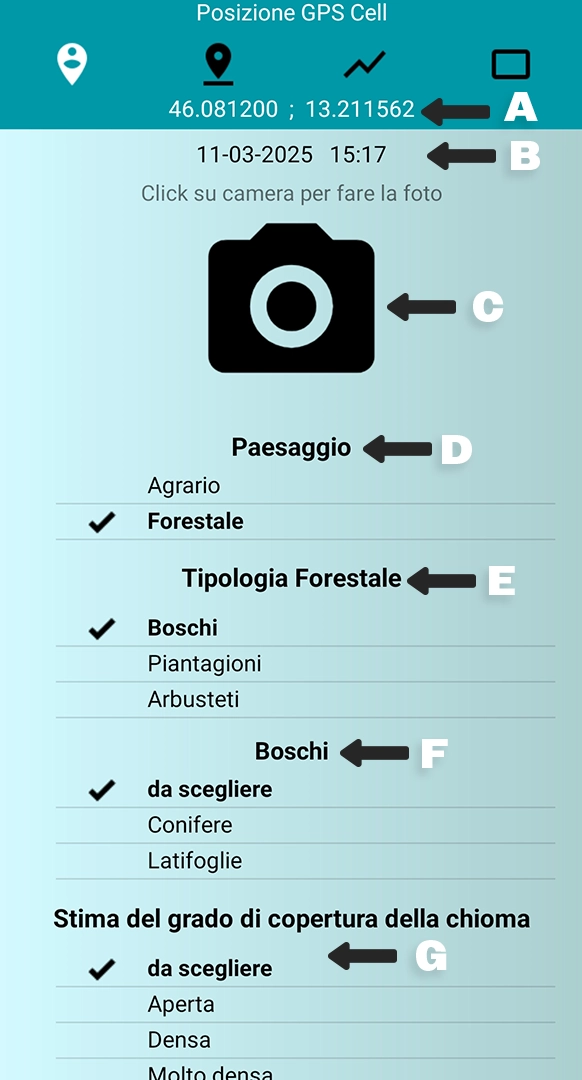
A) Posizione: Indica le coordinate della posizione in cui ti trovi e dell’elemento che vuoi registrare.
B) Data e ora: Indica la data e l’ora del rilievo. Indicazione necessaria per mantenere una storicità dei rilevamenti fatti.
C) Foto: Cliccando sul simbolo della fotocamera, si aprirà la fotocamera del tuo smartphone e ti permetterà di scattare una foto dell’elemento che vuoi registrare.
Per questo esempio prendiamo in considerazione il Paesaggio Forestale.
Maggiori dettagli sono riportati a fondo pagina nel tutorial.
D) Paesaggio: Consente di indicare la tipologia di paesaggio osservato. La selezione effettuata determina i successivi campi visualizzati. Ad esempio, selezionando “Forestale”, verranno mostrate ulteriori voci specifiche per l’ambiente boschivo.
NB: Gli elementi visualizzati sotto alla voce “Paesaggio” possono variare a seconda della selezione fatta. Es: Se si seleziona “Paesaggio: Forestale” verranno visualizzate determinate voci inerenti alla tipologia di paesaggio forestale.
E) Tipologia Forestale: Permette di classificare più precisamente il tipo di area forestale osservata in cui si trova l’elemento da registrare. Solo una voce può essere selezionata.
F) Boschi: Se alla voce precedente è stato selezionato “Boschi”, qui si specifica la tipologia di bosco in base alla composizione: Conifere o Latifoglie.
G) Stima del grado di copertura della chioma: Consente di stimare la densità della copertura arborea (cioè quanto è coperto il cielo dalle chiome degli alberi).
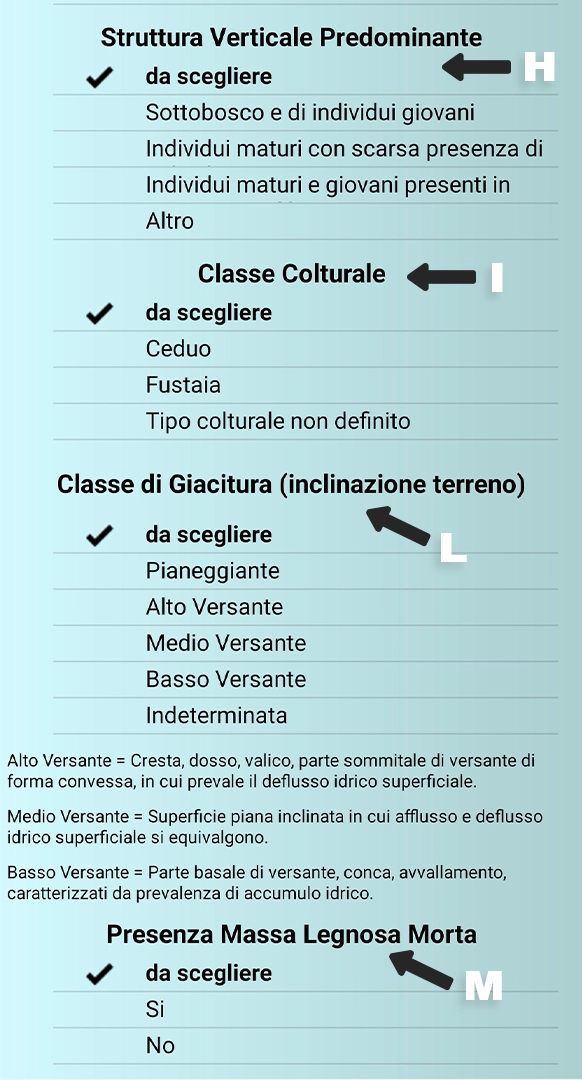
H) Struttura verticale predominante: Descrive la struttura verticale della vegetazione, ovvero la distribuzione degli individui per altezza e sviluppo.
I) Classe Colturale: Identifica la tipologia colturale del bosco, utile per finalità gestionali.
L) Classe di Giacitura: Serve per specificare la posizione topografica dell’area osservata, importante per capire il deflusso dell’acqua e la morfologia del suolo.
M) Presenza Massa Legnosa Morta: Indica se è presente legno morto a terra, utile per valutazioni ecologiche e di biodiversità.
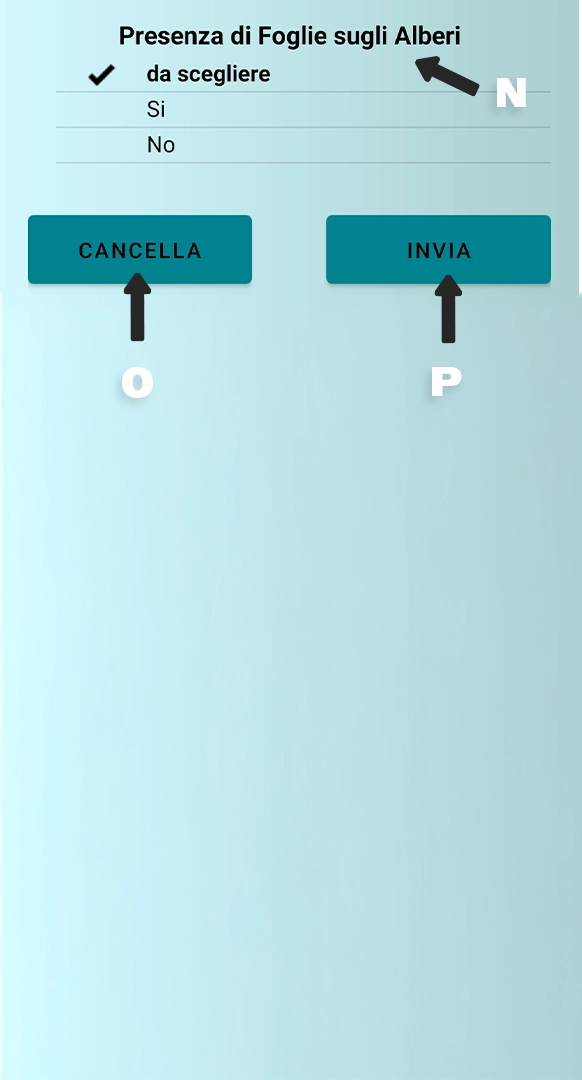
N) Presenza di Foglie sugli Alberi: Permette di indicare se gli alberi presentano ancora fogliame, dato utile a fini fenologici.
O) Tasto Cancella: Pulsante per eliminare tutti i dati inseriti nel modulo. Utile in caso si voglia ricominciare la compilazione da zero.
P) Tasto invia: Pulsante per confermare e inviare i dati raccolti. È l’ultimo step per completare il rilevamento.
EDIFICI RURALI
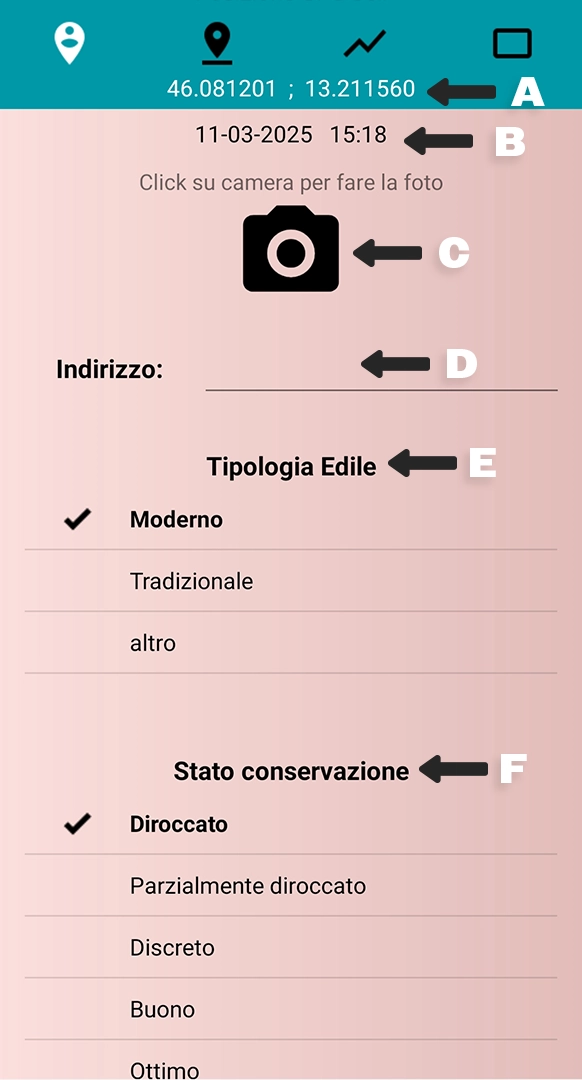
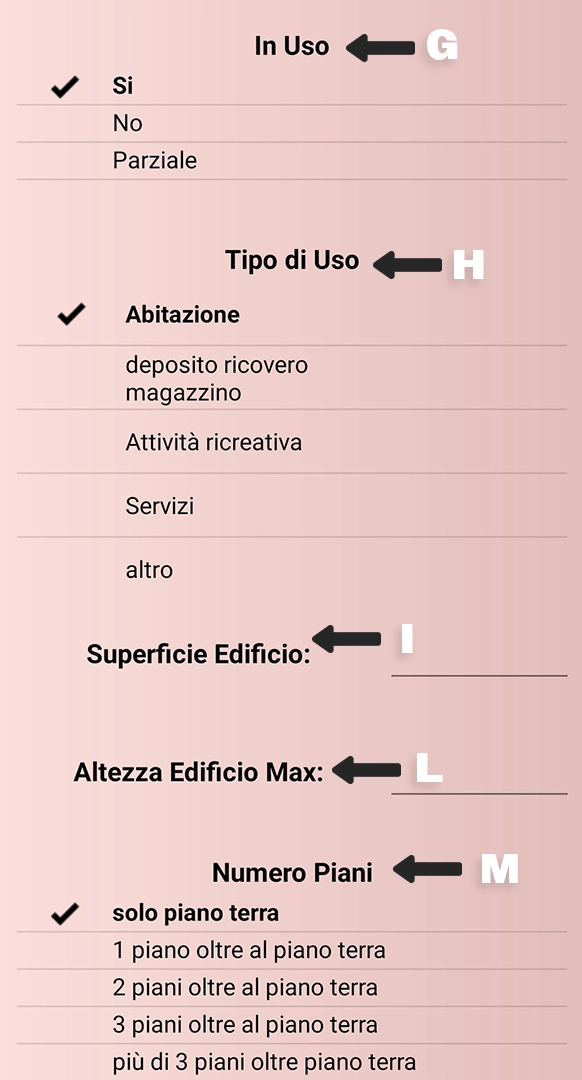
A) Posizione: Indica le coordinate della posizione in cui ti trovi e dell’elemento che vuoi registrare.
B) Data e ora: Indica la data e l’ora del rilievo. Indicazione necessaria per mantenere una storicità dei rilevamenti fatti.
C) Foto: Cliccando sopra al simbolo della fotocamera, si aprirà la fotocamera del tuo smartphone e ti permetterà di scattare una foto dell’elemento che vuoi registrare.
D) Indirizzo: Campo dedicato alla scrittura manuale dell’indirizzo dell’edificio rilevato.
Qui puoi inserire il nome della via, località o un riferimento geografico utile per identificare il punto osservato. È un’informazione complementare alle coordinate GPS (già presenti in alto), utile per una localizzazione più comprensibile.
E) Tipologia Edile: Permette di classificare l’edificio secondo la sua tipologia costruttiva. La selezione è necessaria per caratterizzare l’intervento edilizio dal punto di vista architettonico e culturale.
F) Stato Conservazione: Serve a indicare lo stato attuale dell’edificio, utile per valutazioni di restauro, messa in sicurezza o catalogazione del patrimonio edilizio rurale. Questa classificazione è importante per fini sia tecnici che amministrativi.
G) In Uso: Permette di specificare se l’edificio è attualmente utilizzato o meno. Utile per valutazioni di abbandono, degrado o presenza di attività.
H) Tipo di Uso: Descrive a quale scopo viene utilizzato l’edificio.
I) Superficie Edificio: Campo testuale per inserire manualmente la superficie totale dell’edificio in metri quadrati (m²).
È un dato quantitativo utile per la classificazione volumetrica.
L) Altezza Edificio Max: Indica l’altezza massima dell’edificio, ovvero la distanza tra il suolo e il punto più alto (in metri).
Anche questo campo viene compilato manualmente.
M) Numero Piani:Serve a indicare il numero totale di livelli dell’edificio.
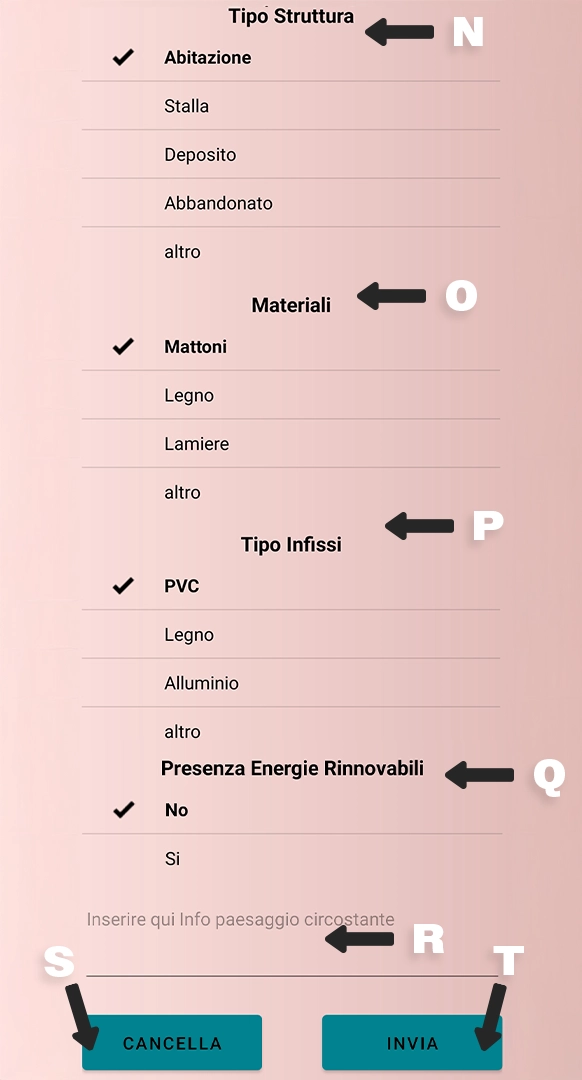
N) Tipo struttura: Classifica l’edificio in base alla funzione originaria o prevalente.
O) Materiali: Specifica il materiale principale di costruzione dell’edificio.
P) Tipo Infissi: Indica il materiale degli infissi (porte, finestre, serramenti).
Q) Presenza energie rinnovabili: Permette di verificare se sull’edificio sono presenti sistemi a energia rinnovabile (es. pannelli fotovoltaici, solare termico, mini-eolico).
R) Info paesaggio: Campo libero per inserire osservazioni descrittive sull’ambiente attorno all’edificio. ES: “paesaggio collinare”, “circondato da vigneti” etc.
S) Tasto Cancella: Pulsante per eliminare tutti i dati inseriti nel modulo. Utile in caso si voglia ricominciare la compilazione da zero.
T) Tasto invia: Pulsante per confermare e inviare i dati raccolti. È l’ultimo step per completare il rilevamento.
ELEMENTI VERDI
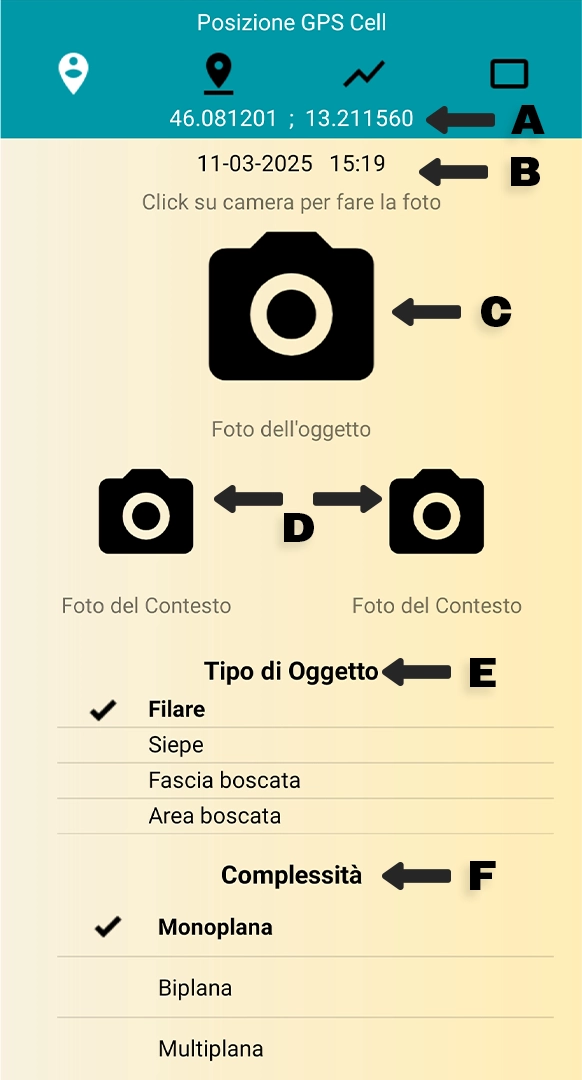
A) Posizione: Indica le coordinate della posizione in cui ti trovi e dell’elemento che vuoi registrare.
B) Data e ora: Indica la data e l’ora del rilievo. Indicazione necessaria per mantenere una storicità dei rilevamenti fatti.
C) Foto: Cliccando sopra al simbolo della fotocamera, si aprirà la fotocamera del tuo smartphone e ti permetterà di scattare una foto dell’elemento che vuoi registrare.
D) Foto del contesto: Questa funzione consente di scattare due foto aggiuntive, utili a contestualizzare l’oggetto rilevato all’interno dell’ambiente circostante.
Puoi fotografare, ad esempio, la vista panoramica, l’inserimento paesaggistico o la vegetazione vicina.
Cliccando sull’icona si attiva la fotocamera dello smartphone.
E) Tipo di oggetto: Serve per classificare la tipologia di elemento verde rilevato. Questa scelta definisce l’organizzazione vegetale in termini di tipologia.
F) Complessità: Definisce la struttura verticale della vegetazione.
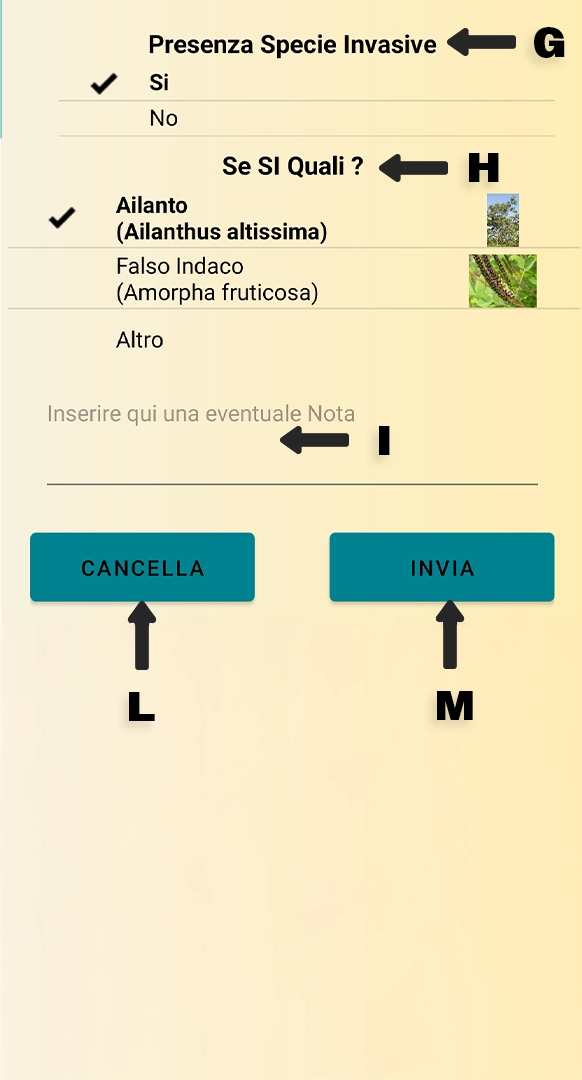
G) Presenza specie invasive: Consente di indicare se all’interno dell’elemento vegetale sono presenti specie alloctone invasive, che possono alterare l’equilibrio ecologico.
H) Cammpo “Se sì, quali?”: Campo da compilare solo se è stata selezionata la presenza di specie invasive.
Permette di specificare quale o quali specie sono presenti, con immagini illustrative.
I) Nota: Spazio per inserire annotazioni aggiuntive sull’oggetto rilevato o sull’area circostante.
Puoi indicare dettagli tecnici, informazioni particolari o note ambientali non previste nei campi obbligatori.
L) Tasto Cancella: Pulsante per eliminare tutti i dati inseriti nel modulo. Utile in caso si voglia ricominciare la compilazione da zero.
M) Tasto invia: Pulsante per confermare e inviare i dati raccolti. È l’ultimo step per completare il rilevamento.
Pagghiari
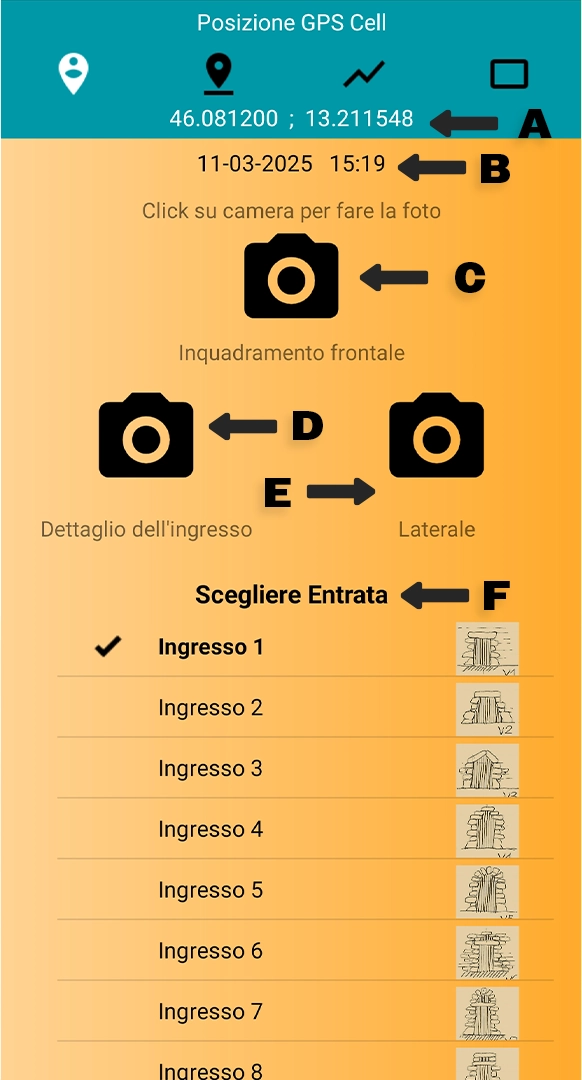
A) Posizione: Indica le coordinate della posizione in cui ti trovi e dell’elemento che vuoi registrare.
B) Data e ora: Indica la data e l’ora del rilievo. Indicazione necessaria per mantenere una storicità dei rilevamenti fatti.
C) Inquadramento frontale: Cliccando sull’icona della fotocamera si attiva la possibilità di scattare una foto frontale dell’ingresso.
Questa immagine è fondamentale per il riconoscimento e la classificazione dell’elemento. L’inquadratura deve essere centrata e mostrare l’intero ingresso.
D) Dettaglio dell’ingresso: Consente di fotografare da vicino particolari architettonici o decorativi del portale.
È utile per mettere in evidenza materiali, incisioni, tecniche costruttive o elementi di interesse storico-artistico.
E) Laterale: Permette di scattare una foto da una prospettiva laterale, per documentare la profondità, lo spessore murario e la relazione tra ingresso e struttura.
Questa immagine arricchisce la documentazione visiva.
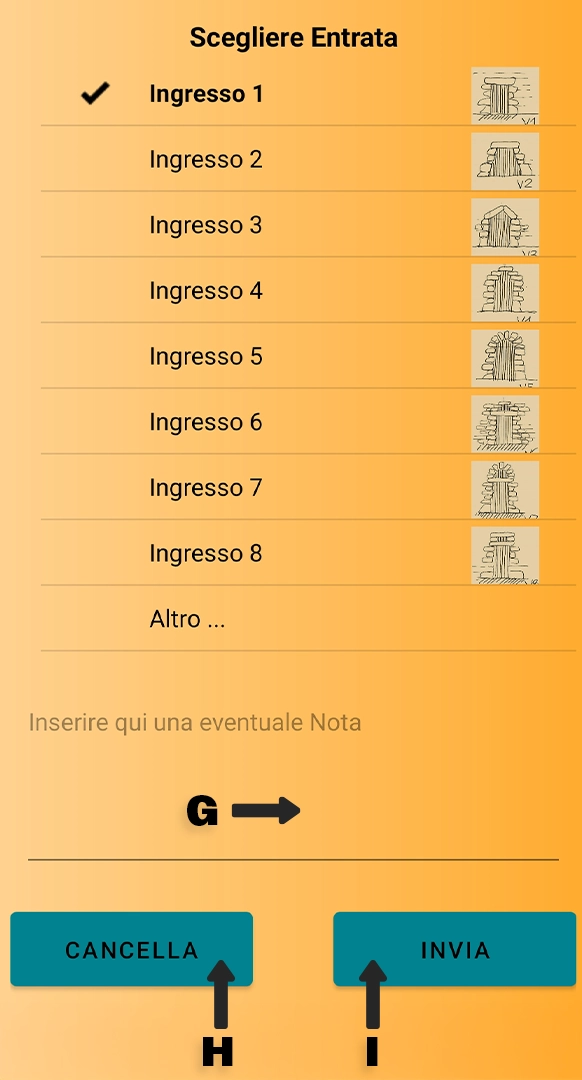
F) Entrata: Qui si seleziona la tipologia di ingresso del pagghiaru osservato. Le opzioni sono accompagnate da illustrazioni esplicative per facilitare il riconoscimento.
Questa selezione è importante per l’analisi morfologica e tipologica del patrimonio edilizio tradizionale.
G) Note: Spazio in cui è possibile inserire osservazioni aggiuntive non previste nei campi precedenti.
Esempi: “ingresso parzialmente crollato”, “elementi decorativi assenti”, “modifica recente alla struttura”.
H) Tasto Cancella: Pulsante per eliminare tutti i dati inseriti nel modulo. Utile in caso si voglia ricominciare la compilazione da zero.
I) Tasto invia: Pulsante per confermare e inviare i dati raccolti. È l’ultimo step per completare il rilevamento.
Alberi
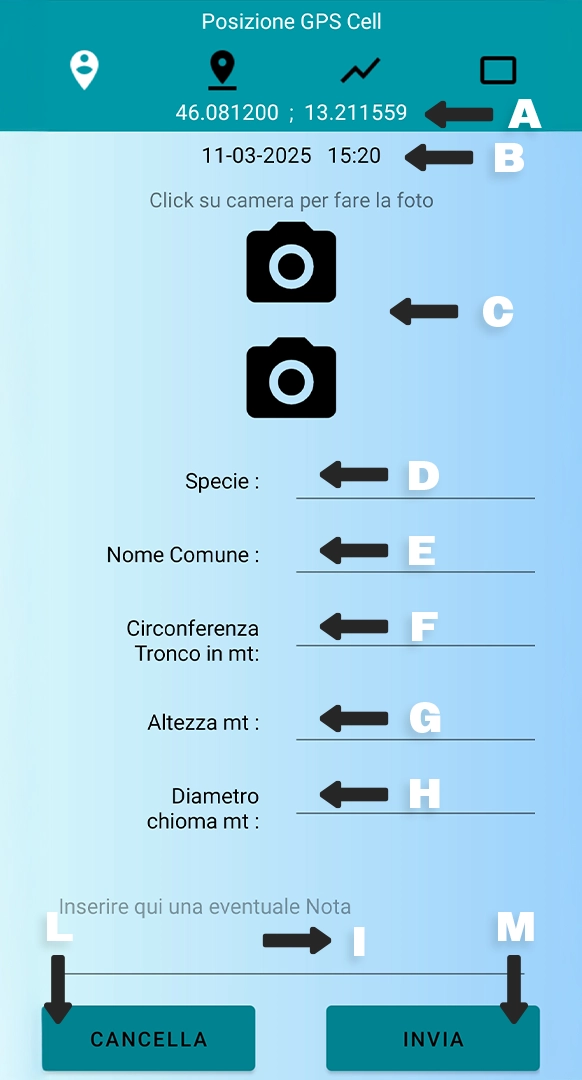
A) Posizione: Indica le coordinate della posizione in cui ti trovi e dell’elemento che vuoi registrare.
B) Data e ora: Indica la data e l’ora del rilievo. Indicazione necessaria per mantenere una storicità dei rilevamenti fatti.
C) Foto: Puoi scattare due foto dell’albero da registrare.
-
La prima foto dovrebbe essere un’inquadratura generale dell’albero.
-
La seconda foto può essere un dettaglio significativo (es. foglie, corteccia, frutti o base del tronco).
Entrambe sono fondamentali per documentare correttamente l’individuo rilevato.
D) Specie: Campo testuale in cui inserire il nome scientifico della specie arborea (es. Quercus robur).
È preferibile utilizzare la nomenclatura botanica corretta per uniformità nei dati raccolti.
E) Nome Comune: Indica il nome volgare o comunemente usato per la specie (es. “Quercia”, “Olivo”, “Ciliegio”).
Utile in caso l’operatore non conosca il nome scientifico.
F) Circonferenza Tronco in mt: Campo per inserire la circonferenza del tronco in metri, misurata generalmente a 1,30 m da terra (altezza standard detta “a petto d’uomo”).
È un dato importante per stimare l’età e il volume dell’albero.
G) Altezza mt: Inserisci qui l’altezza stimata totale dell’albero, in metri.
Può essere rilevata visivamente o con strumenti specifici (es. clinometro o app dedicate).
H) Diametro chioma mt: Indica la larghezza massima della chioma dell’albero in metri (cioè il diametro della proiezione a terra della chioma).
Utile per valutare l’estensione dell’ombra e l’ingombro spaziale dell’albero.
I) Nota: Campo libero per annotazioni aggiuntive relative all’albero osservato.
L) Tasto Cancella: Pulsante per eliminare tutti i dati inseriti nel modulo. Utile in caso si voglia ricominciare la compilazione da zero.
M) Tasto invia: Pulsante per confermare e inviare i dati raccolti. È l’ultimo step per completare il rilevamento.
Paesaggistica
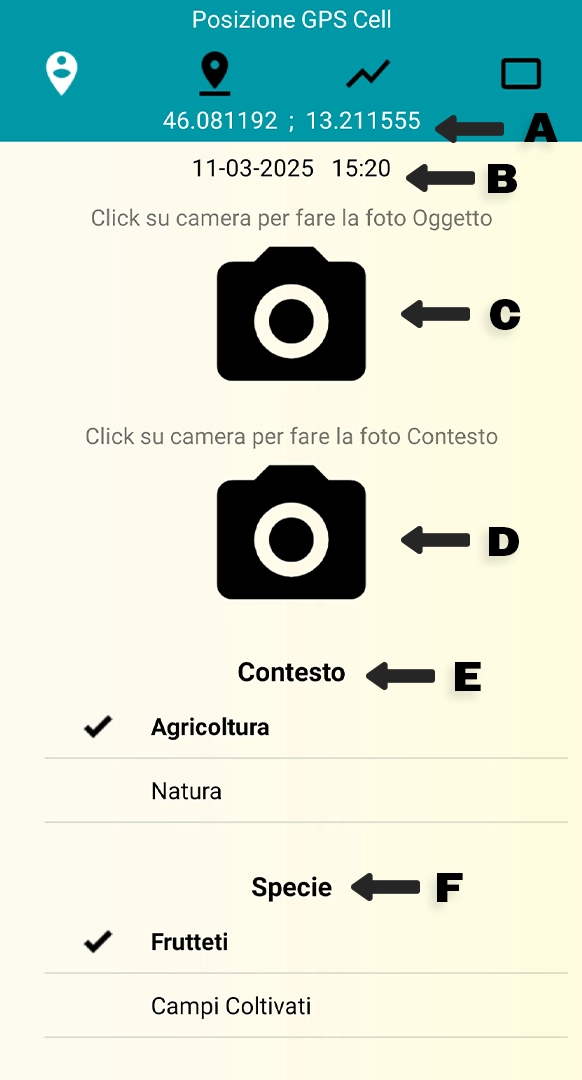
A) Posizione: Indica le coordinate della posizione in cui ti trovi e dell’elemento che vuoi registrare.
B) Data e ora: Indica la data e l’ora del rilievo. Indicazione necessaria per mantenere una storicità dei rilevamenti fatti.
C) Foto Oggetto: Cliccando sull’icona della fotocamera, puoi scattare una foto dell’elemento agricolo o naturale che intendi rilevare.
L’inquadratura dovrebbe mostrare chiaramente l’oggetto osservato (es. vigneto, campo, frutteto).
D) Foto contesto: Permette di fotografare l’ambiente circostante l’oggetto.
Serve per comprendere la collocazione paesaggistica e l’interazione con il territorio (es. periferia urbana, contesto collinare, area costiera,…).
E) Contesto: Consente di definire il tipo di paesaggio in cui si trova l’oggetto rilevato.
F) Specie: Campo per classificare il tipo di elemento agricolo prevalente presente.
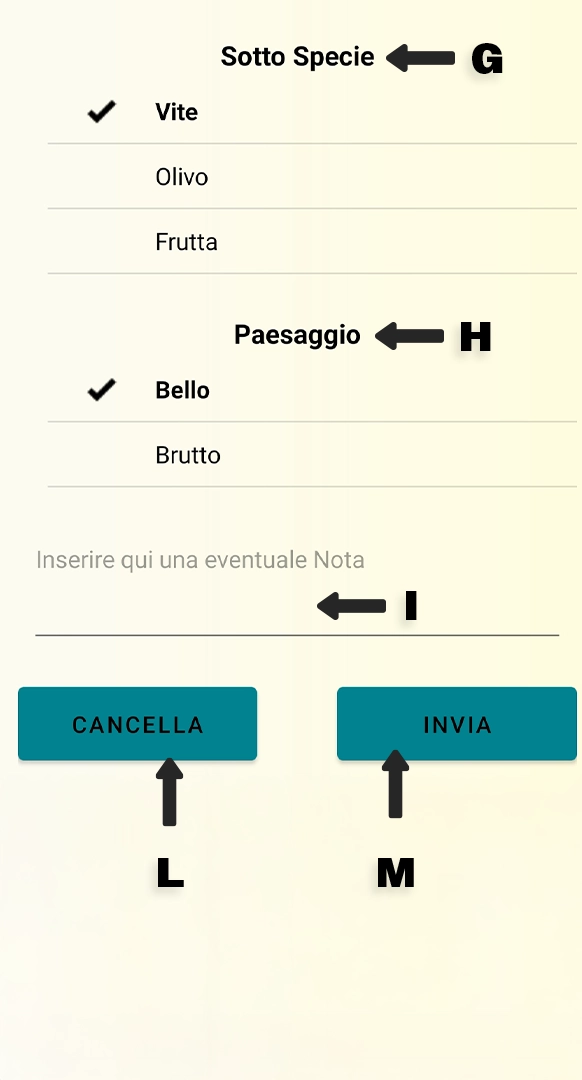
G) Sotto Specie: Permette di specificare in modo più dettagliato la categoria colturale.
H) Paesaggio: Richiede una valutazione estetica soggettiva del paesaggio osservato. Serve a raccogliere anche percezioni qualitative.
I) Nota:Spazio in cui puoi aggiungere osservazioni personalizzate non previste nei menu.
L) Tasto Cancella: Pulsante per eliminare tutti i dati inseriti nel modulo. Utile in caso si voglia ricominciare la compilazione da zero.
M) Tasto invia: Pulsante per confermare e inviare i dati raccolti. È l’ultimo step per completare il rilevamento.